Domain wpd24.de kaufen?
Wir ziehen mit dem Projekt
wpd24.de um.
Sind Sie am Kauf der Domain
wpd24.de interessiert?
domain@kv-gmbh.de · 0541-91531010
Domain wpd24.de kaufen?
Wo werden Schnellbausteine in Outlook gespeichert?
Schnellbausteine in Outlook werden in einer speziellen Datei namens "NormalEmail.dotm" gespeichert, die sich im Vorlagenordner des Benutzers befindet. Dieser Ordner kann je nach Betriebssystem an verschiedenen Speicherorten liegen, z. B. unter "C:\Benutzer\Benutzername\AppData\Roaming\Microsoft\Vorlagen" für Windows. In dieser Datei werden alle benutzerdefinierten Schnellbausteine gespeichert, die dann in E-Mails oder anderen Outlook-Dokumenten verwendet werden können. Durch die Speicherung in einer separaten Datei bleiben die Schnellbausteine auch nach einem Neustart von Outlook erhalten und können einfach verwaltet und bearbeitet werden. Es ist wichtig, regelmäßig eine Sicherungskopie dieser Datei zu erstellen, um die Schnellbausteine bei Bedarf wiederherstellen zu können. **
Wie ändere ich Schnellbausteine in Outlook?
Um Schnellbausteine in Outlook zu ändern, öffnen Sie zuerst eine neue E-Mail. Klicken Sie dann auf "Einfügen" in der Menüleiste und wählen Sie "Schnellbausteine" aus. Klicken Sie auf "Schnellbausteine verwalten", um das Fenster mit den vorhandenen Schnellbausteinen zu öffnen. Hier können Sie neue hinzufügen, vorhandene bearbeiten oder löschen. Speichern Sie Ihre Änderungen, indem Sie auf "OK" klicken. **
Ähnliche Suchbegriffe für Schnellbausteine
Top-Angebote
Produkte zum Begriff Schnellbausteine:
-
Einzweck-Gutschein für Textilien und Accessoires 100Mit dem MYSHIRT.DE Gutschein im Wert von 100 € verschenkst du maximale Freiheit und Stil zugleich. Ob trendige Shirts, hochwertige Polos oder coole Designs – im Onlineshop von MYSHIRT.DE findet jeder beschreibt sein neues Lieblingsstück. Der Gutschein ist die perfekte Geschenkidee für Modebegeisterte, Unentschlossene oder alle, die sich gerne selbst etwas aussuchen möchten. Dank der einfachen Einlösung über einen individuellen Gutscheincode kann der Betrag bequem im Bestellprozess eingelöst werden. Wichtiger Hinweis: Der Gutschein steht ausschließlich als Download direkt nach dem Kauf zur Verfügung. Ein Versand eines gedruckten Gutscheins ist nicht möglich. Besonders praktisch: Der Gutschein ist 2 Jahre gültig und bietet somit genügend Zeit, in Ruhe das passende Outfit auszuwählen. Verschenke Style, Auswahl und Freude – mit dem MYSHIRT.DE Gutschein!100,00 €*Versand: 0,00 €Sichere Weiterleitung zum Anbieter
-
Einzweck-Gutschein für Textilien und Accessoires 15Mit dem MYSHIRT.DE Gutschein im Wert von 15 € verschenkst du maximale Freiheit und Stil zugleich. Ob trendige Shirts, hochwertige Polos oder coole Designs – im Onlineshop von MYSHIRT.DE findet jeder beschreibt sein neues Lieblingsstück. Der Gutschein ist die perfekte Geschenkidee für Modebegeisterte, Unentschlossene oder alle, die sich gerne selbst etwas aussuchen möchten. Dank der einfachen Einlösung über einen individuellen Gutscheincode kann der Betrag bequem im Bestellprozess eingelöst werden. Wichtiger Hinweis: Der Gutschein steht ausschließlich als Download direkt nach dem Kauf zur Verfügung. Ein Versand eines gedruckten Gutscheins ist nicht möglich. Besonders praktisch: Der Gutschein ist 2 Jahre gültig und bietet somit genügend Zeit, in Ruhe das passende Outfit auszuwählen. Verschenke Style, Auswahl und Freude – mit dem MYSHIRT.DE Gutschein!15,00 €*Versand: 6,79 €Sichere Weiterleitung zum Anbieter
-
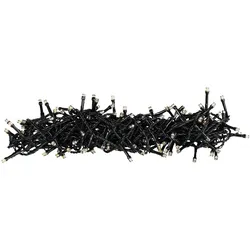
RGB LED Lichter Kette Dekoration Weihnachts Baum Garten Beleuchtung Farbwechsler Nordlux 68050000Beschreibung Stimmungsvolle RGB LED Lichterkette für Innen und Außen. Diese Lichterkette lässt sich durch Ihre Form perfekt über einen Baum legen. Die Lichterkette hat eine Gesamtlänge von 8,3 m und verändert sich durch die Leuchtmittel in 5 verschiedenen Farben Hochwertige RGB LED-Leuchtmittel sind im Lieferumfang enthalten! Details • Leuchtentyp: Lichterkette mit 120 RGB LEDs • Material: Kunststoff • Farbe: schwarz • Schutzart: IP44 • Schutzklasse: 3 • Gesamtlänge in cm: 830 • Verbindungskabel Länge in cm: 300 • Farbwechsler • Leuchtmittel: 120 RGB LEDs • Leuchtmittel enthalten: Ja • Stromversorgung: 220V bis 240V Material: Kunststoff Farbe: schwarz Lichtfarbe: warmweiß spritzwassergeschützt Gesamtlänge in cm: 83015,48 €*Versand: 5,90 €Sichere Weiterleitung zum Anbieter
-
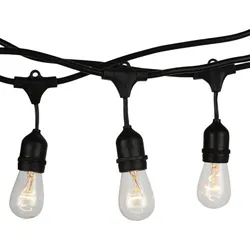
Lichter Kette schwarz Außen Garten Leuchte Veranda Beleuchtung Dekoration Lampe 15 m V-tac 3673Beschreibung Lichterkette zur Dekoration Ihres Außenbereichs. Diese Lichterkette besteht aus einer 15 Meter langen schwarzen Oberleitung mit 15 Fassungen. Aufgrund der Schutzart IP54 ist sie gegen Spritzwasser geschützt und somit prädestiniert für den Einsatz im Außenbereich. Sie ist mit E27 Fassungen ausgestattet, in die Sie Leuchtmittel mit einer maximalen Leistung von je 40 Watt einsetzen und somit die Lichtfarbe und -stärke selbst bestimmen können. Die Leuchtmittel sind nicht im Lieferumfang enthalten. Details • Produkttyp: Lichterkette • Material: Gummi • Farbe: schwarz • Schutzart: IP54 • 1 Meter Platz zwischen jeder Fassung • Länge in cm: 1500 • Fassungen: 15x E27 • Leuchtmittel enthalten: Nein • Leistung Leuchtmittel: max. 15x 40 Watt • Spannung: 220-240V, 50-60Hz Material: Gummi Farbe: schwarz Schutzart: IP54 1 Meter Platz zwischen jeder Fassung L: 1500 cm38,50 €*Versand: 5,90 €Sichere Weiterleitung zum Anbieter

-
Wie erstelle ich Schnellbausteine in Word?
Um Schnellbausteine in Word zu erstellen, öffnen Sie zunächst das Programm und klicken Sie auf die Registerkarte "Einfügen". Wählen Sie dann die Option "Schnellbausteine" aus dem Menü und klicken Sie auf "Auswahl speichern". Geben Sie einen Namen für Ihren Schnellbaustein ein und wählen Sie die Kategorie, in der er gespeichert werden soll. Klicken Sie abschließend auf "OK", um den Schnellbaustein zu erstellen. Sie können nun Ihren Schnellbaustein jederzeit in Ihrem Dokument einfügen, indem Sie auf "Einfügen" und dann auf "Schnellbausteine" klicken. **
-
Wo finde ich Schnellbausteine in Word?
In Word finden Sie Schnellbausteine in der Registerkarte "Einfügen". Klicken Sie auf "Schnellbausteine" in der Menüleiste, um auf eine Vielzahl von vordefinierten Textbausteinen zuzugreifen. Diese Bausteine können Text, Bilder, Tabellen, Signaturen und mehr enthalten. Sie können auch eigene Schnellbausteine erstellen und speichern, um häufig verwendete Inhalte schnell einzufügen. Schnellbausteine sind besonders nützlich, um Zeit zu sparen und die Konsistenz in Ihren Dokumenten zu gewährleisten. **
-
Wie erstelle ich Schnellbausteine in Outlook?
Um Schnellbausteine in Outlook zu erstellen, öffnen Sie zuerst Outlook und klicken Sie auf "Neue E-Mail". Klicken Sie dann auf "Einfügen" in der Menüleiste und wählen Sie "Schnellbausteine" aus. Klicken Sie auf "Auswahl speichern" und geben Sie einen Namen für Ihren Schnellbaustein ein. Geben Sie den Text ein, den Sie als Schnellbaustein speichern möchten, und klicken Sie auf "Speichern". Ihr Schnellbaustein ist nun erstellt und kann jederzeit in neuen E-Mails verwendet werden. **
-
Wie füge ich Schnellbausteine in Word ein?
Um Schnellbausteine in Word einzufügen, öffnen Sie zuerst das Word-Dokument, in das Sie den Schnellbaustein einfügen möchten. Klicken Sie dann auf die Registerkarte "Einfügen" in der Menüleiste. Wählen Sie im Abschnitt "Text" die Option "Schnellbausteine" aus. Dort können Sie entweder einen vorhandenen Schnellbaustein auswählen oder einen neuen erstellen. Klicken Sie auf den gewünschten Schnellbaustein, um ihn in Ihr Dokument einzufügen. Anschließend können Sie den Schnellbaustein nach Bedarf anpassen und speichern. **

Wie kann man die Outlook-Schnellbausteine zentral verwalten?
Um die Outlook-Schnellbausteine zentral zu verwalten, kann man eine Vorlage erstellen, die alle gewünschten Schnellbausteine enthält. Diese Vorlage kann dann an alle Benutzer verteilt werden, die sie in ihre Outlook-Installation importieren können. Auf diese Weise haben alle Benutzer Zugriff auf die gleichen Schnellbausteine und Änderungen können zentral vorgenommen werden, indem die Vorlage aktualisiert und erneut verteilt wird. **
Wie füge ich Microsoft Word Feldfunktionen in Schnellbausteine ein und rufe sie ab?
Um Microsoft Word Feldfunktionen in Schnellbausteine einzufügen, markiere den Text, den du als Schnellbaustein speichern möchtest, klicke auf "Einfügen" in der Menüleiste, wähle "Schnellbausteine" und dann "Auswahl in Schnellbaustein speichern". Um den Schnellbaustein abzurufen, klicke auf "Einfügen" in der Menüleiste, wähle "Schnellbausteine" und dann den entsprechenden Schnellbaustein aus der Liste. **
Top-Angebote
Produkte zum Begriff Schnellbausteine:
-
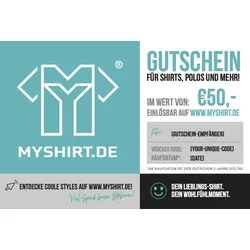
Einzweck-Gutschein für Textilien und Accessoires 50Mit dem MYSHIRT.DE Gutschein im Wert von 50 € verschenkst du maximale Freiheit und Stil zugleich. Ob trendige Shirts, hochwertige Polos oder coole Designs – im Onlineshop von MYSHIRT.DE findet jeder beschreibt sein neues Lieblingsstück. Der Gutschein ist die perfekte Geschenkidee für Modebegeisterte, Unentschlossene oder alle, die sich gerne selbst etwas aussuchen möchten. Dank der einfachen Einlösung über einen individuellen Gutscheincode kann der Betrag bequem im Bestellprozess eingelöst werden. Wichtiger Hinweis: Der Gutschein steht ausschließlich als Download direkt nach dem Kauf zur Verfügung. Ein Versand eines gedruckten Gutscheins ist nicht möglich. Besonders praktisch: Der Gutschein ist 2 Jahre gültig und bietet somit genügend Zeit, in Ruhe das passende Outfit auszuwählen. Verschenke Style, Auswahl und Freude – mit dem MYSHIRT.DE Gutschein!50,00 €*Versand: 6,79 €Sichere Weiterleitung zum Anbieter
-
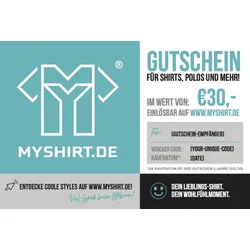
Einzweck-Gutschein für Textilien und Accessoires 30Mit dem MYSHIRT.DE Gutschein im Wert von 30 € verschenkst du maximale Freiheit und Stil zugleich. Ob trendige Shirts, hochwertige Polos oder coole Designs – im Onlineshop von MYSHIRT.DE findet jeder beschreibt sein neues Lieblingsstück. Der Gutschein ist die perfekte Geschenkidee für Modebegeisterte, Unentschlossene oder alle, die sich gerne selbst etwas aussuchen möchten. Dank der einfachen Einlösung über einen individuellen Gutscheincode kann der Betrag bequem im Bestellprozess eingelöst werden. Wichtiger Hinweis: Der Gutschein steht ausschließlich als Download direkt nach dem Kauf zur Verfügung. Ein Versand eines gedruckten Gutscheins ist nicht möglich. Besonders praktisch: Der Gutschein ist 2 Jahre gültig und bietet somit genügend Zeit, in Ruhe das passende Outfit auszuwählen. Verschenke Style, Auswahl und Freude – mit dem MYSHIRT.DE Gutschein!30,00 €*Versand: 6,79 €Sichere Weiterleitung zum Anbieter
-
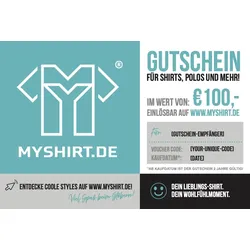
Einzweck-Gutschein für Textilien und Accessoires 100Mit dem MYSHIRT.DE Gutschein im Wert von 100 € verschenkst du maximale Freiheit und Stil zugleich. Ob trendige Shirts, hochwertige Polos oder coole Designs – im Onlineshop von MYSHIRT.DE findet jeder beschreibt sein neues Lieblingsstück. Der Gutschein ist die perfekte Geschenkidee für Modebegeisterte, Unentschlossene oder alle, die sich gerne selbst etwas aussuchen möchten. Dank der einfachen Einlösung über einen individuellen Gutscheincode kann der Betrag bequem im Bestellprozess eingelöst werden. Wichtiger Hinweis: Der Gutschein steht ausschließlich als Download direkt nach dem Kauf zur Verfügung. Ein Versand eines gedruckten Gutscheins ist nicht möglich. Besonders praktisch: Der Gutschein ist 2 Jahre gültig und bietet somit genügend Zeit, in Ruhe das passende Outfit auszuwählen. Verschenke Style, Auswahl und Freude – mit dem MYSHIRT.DE Gutschein!100,00 €*Versand: 0,00 €Sichere Weiterleitung zum Anbieter
-
Einzweck-Gutschein für Textilien und Accessoires 15Mit dem MYSHIRT.DE Gutschein im Wert von 15 € verschenkst du maximale Freiheit und Stil zugleich. Ob trendige Shirts, hochwertige Polos oder coole Designs – im Onlineshop von MYSHIRT.DE findet jeder beschreibt sein neues Lieblingsstück. Der Gutschein ist die perfekte Geschenkidee für Modebegeisterte, Unentschlossene oder alle, die sich gerne selbst etwas aussuchen möchten. Dank der einfachen Einlösung über einen individuellen Gutscheincode kann der Betrag bequem im Bestellprozess eingelöst werden. Wichtiger Hinweis: Der Gutschein steht ausschließlich als Download direkt nach dem Kauf zur Verfügung. Ein Versand eines gedruckten Gutscheins ist nicht möglich. Besonders praktisch: Der Gutschein ist 2 Jahre gültig und bietet somit genügend Zeit, in Ruhe das passende Outfit auszuwählen. Verschenke Style, Auswahl und Freude – mit dem MYSHIRT.DE Gutschein!15,00 €*Versand: 6,79 €Sichere Weiterleitung zum Anbieter
-
Wo werden Schnellbausteine in Outlook gespeichert?
Schnellbausteine in Outlook werden in einer speziellen Datei namens "NormalEmail.dotm" gespeichert, die sich im Vorlagenordner des Benutzers befindet. Dieser Ordner kann je nach Betriebssystem an verschiedenen Speicherorten liegen, z. B. unter "C:\Benutzer\Benutzername\AppData\Roaming\Microsoft\Vorlagen" für Windows. In dieser Datei werden alle benutzerdefinierten Schnellbausteine gespeichert, die dann in E-Mails oder anderen Outlook-Dokumenten verwendet werden können. Durch die Speicherung in einer separaten Datei bleiben die Schnellbausteine auch nach einem Neustart von Outlook erhalten und können einfach verwaltet und bearbeitet werden. Es ist wichtig, regelmäßig eine Sicherungskopie dieser Datei zu erstellen, um die Schnellbausteine bei Bedarf wiederherstellen zu können. **
-
Wie ändere ich Schnellbausteine in Outlook?
Um Schnellbausteine in Outlook zu ändern, öffnen Sie zuerst eine neue E-Mail. Klicken Sie dann auf "Einfügen" in der Menüleiste und wählen Sie "Schnellbausteine" aus. Klicken Sie auf "Schnellbausteine verwalten", um das Fenster mit den vorhandenen Schnellbausteinen zu öffnen. Hier können Sie neue hinzufügen, vorhandene bearbeiten oder löschen. Speichern Sie Ihre Änderungen, indem Sie auf "OK" klicken. **
-
Wie erstelle ich Schnellbausteine in Word?
Um Schnellbausteine in Word zu erstellen, öffnen Sie zunächst das Programm und klicken Sie auf die Registerkarte "Einfügen". Wählen Sie dann die Option "Schnellbausteine" aus dem Menü und klicken Sie auf "Auswahl speichern". Geben Sie einen Namen für Ihren Schnellbaustein ein und wählen Sie die Kategorie, in der er gespeichert werden soll. Klicken Sie abschließend auf "OK", um den Schnellbaustein zu erstellen. Sie können nun Ihren Schnellbaustein jederzeit in Ihrem Dokument einfügen, indem Sie auf "Einfügen" und dann auf "Schnellbausteine" klicken. **
-
Wo finde ich Schnellbausteine in Word?
In Word finden Sie Schnellbausteine in der Registerkarte "Einfügen". Klicken Sie auf "Schnellbausteine" in der Menüleiste, um auf eine Vielzahl von vordefinierten Textbausteinen zuzugreifen. Diese Bausteine können Text, Bilder, Tabellen, Signaturen und mehr enthalten. Sie können auch eigene Schnellbausteine erstellen und speichern, um häufig verwendete Inhalte schnell einzufügen. Schnellbausteine sind besonders nützlich, um Zeit zu sparen und die Konsistenz in Ihren Dokumenten zu gewährleisten. **
Ähnliche Suchbegriffe für Schnellbausteine
-
RGB LED Lichter Kette Dekoration Weihnachts Baum Garten Beleuchtung Farbwechsler Nordlux 68050000Beschreibung Stimmungsvolle RGB LED Lichterkette für Innen und Außen. Diese Lichterkette lässt sich durch Ihre Form perfekt über einen Baum legen. Die Lichterkette hat eine Gesamtlänge von 8,3 m und verändert sich durch die Leuchtmittel in 5 verschiedenen Farben Hochwertige RGB LED-Leuchtmittel sind im Lieferumfang enthalten! Details • Leuchtentyp: Lichterkette mit 120 RGB LEDs • Material: Kunststoff • Farbe: schwarz • Schutzart: IP44 • Schutzklasse: 3 • Gesamtlänge in cm: 830 • Verbindungskabel Länge in cm: 300 • Farbwechsler • Leuchtmittel: 120 RGB LEDs • Leuchtmittel enthalten: Ja • Stromversorgung: 220V bis 240V Material: Kunststoff Farbe: schwarz Lichtfarbe: warmweiß spritzwassergeschützt Gesamtlänge in cm: 83015,48 €*Versand: 5,90 €Sichere Weiterleitung zum Anbieter
-
Lichter Kette schwarz Außen Garten Leuchte Veranda Beleuchtung Dekoration Lampe 15 m V-tac 3673Beschreibung Lichterkette zur Dekoration Ihres Außenbereichs. Diese Lichterkette besteht aus einer 15 Meter langen schwarzen Oberleitung mit 15 Fassungen. Aufgrund der Schutzart IP54 ist sie gegen Spritzwasser geschützt und somit prädestiniert für den Einsatz im Außenbereich. Sie ist mit E27 Fassungen ausgestattet, in die Sie Leuchtmittel mit einer maximalen Leistung von je 40 Watt einsetzen und somit die Lichtfarbe und -stärke selbst bestimmen können. Die Leuchtmittel sind nicht im Lieferumfang enthalten. Details • Produkttyp: Lichterkette • Material: Gummi • Farbe: schwarz • Schutzart: IP54 • 1 Meter Platz zwischen jeder Fassung • Länge in cm: 1500 • Fassungen: 15x E27 • Leuchtmittel enthalten: Nein • Leistung Leuchtmittel: max. 15x 40 Watt • Spannung: 220-240V, 50-60Hz Material: Gummi Farbe: schwarz Schutzart: IP54 1 Meter Platz zwischen jeder Fassung L: 1500 cm38,50 €*Versand: 5,90 €Sichere Weiterleitung zum Anbieter
-
Wie erstelle ich Schnellbausteine in Outlook?
Um Schnellbausteine in Outlook zu erstellen, öffnen Sie zuerst Outlook und klicken Sie auf "Neue E-Mail". Klicken Sie dann auf "Einfügen" in der Menüleiste und wählen Sie "Schnellbausteine" aus. Klicken Sie auf "Auswahl speichern" und geben Sie einen Namen für Ihren Schnellbaustein ein. Geben Sie den Text ein, den Sie als Schnellbaustein speichern möchten, und klicken Sie auf "Speichern". Ihr Schnellbaustein ist nun erstellt und kann jederzeit in neuen E-Mails verwendet werden. **
-
Wie füge ich Schnellbausteine in Word ein?
Um Schnellbausteine in Word einzufügen, öffnen Sie zuerst das Word-Dokument, in das Sie den Schnellbaustein einfügen möchten. Klicken Sie dann auf die Registerkarte "Einfügen" in der Menüleiste. Wählen Sie im Abschnitt "Text" die Option "Schnellbausteine" aus. Dort können Sie entweder einen vorhandenen Schnellbaustein auswählen oder einen neuen erstellen. Klicken Sie auf den gewünschten Schnellbaustein, um ihn in Ihr Dokument einzufügen. Anschließend können Sie den Schnellbaustein nach Bedarf anpassen und speichern. **
-
Wie kann man die Outlook-Schnellbausteine zentral verwalten?
Um die Outlook-Schnellbausteine zentral zu verwalten, kann man eine Vorlage erstellen, die alle gewünschten Schnellbausteine enthält. Diese Vorlage kann dann an alle Benutzer verteilt werden, die sie in ihre Outlook-Installation importieren können. Auf diese Weise haben alle Benutzer Zugriff auf die gleichen Schnellbausteine und Änderungen können zentral vorgenommen werden, indem die Vorlage aktualisiert und erneut verteilt wird. **
-
Wie füge ich Microsoft Word Feldfunktionen in Schnellbausteine ein und rufe sie ab?
Um Microsoft Word Feldfunktionen in Schnellbausteine einzufügen, markiere den Text, den du als Schnellbaustein speichern möchtest, klicke auf "Einfügen" in der Menüleiste, wähle "Schnellbausteine" und dann "Auswahl in Schnellbaustein speichern". Um den Schnellbaustein abzurufen, klicke auf "Einfügen" in der Menüleiste, wähle "Schnellbausteine" und dann den entsprechenden Schnellbaustein aus der Liste. **
* Alle Preise verstehen sich inklusive der gesetzlichen Mehrwertsteuer und ggf. zuzüglich Versandkosten. Die Angebotsinformationen basieren auf den Angaben des jeweiligen Shops und werden über automatisierte Prozesse aktualisiert. Eine Aktualisierung in Echtzeit findet nicht statt, so dass es im Einzelfall zu Abweichungen kommen kann. ** Hinweis: Teile dieses Inhalts wurden von KI erstellt.